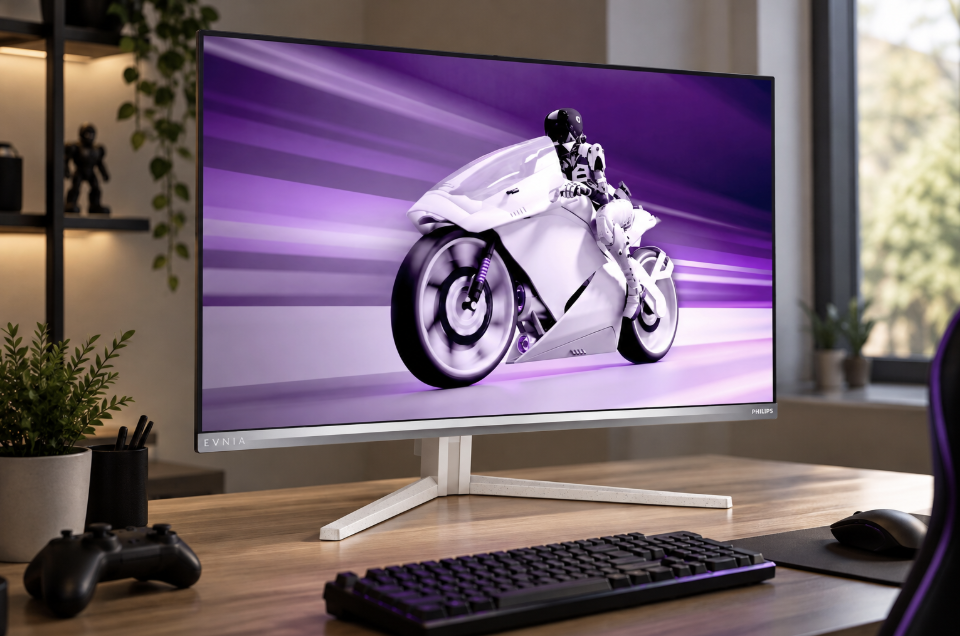
Ігровий дисплей показує заявлену частоту лише за сумісного підключення та правильних параметрів системи. Для динамічних шутерів монітори на 360 Гц https://comfy.ua/ua/monitor/monitor_razv__360-gc/ корисні тим, що оновлюють зображення кожні 2,78 мс, тоді як на 144 Гц інтервал становить 6,94 мс. Водночас сама герцовка не усуває розривів кадру чи шлейфів за рухомими об’єктами, тому варто розібратися із цим питанням докладніше.
Як увімкнути максимальну частоту
Звірте інструкцію монітора з характеристиками відеокарти: доступна частота залежить від роздільної здатності, порту й формату кольору. Не кожен HDMI або DisplayPort підтримує 360 Гц. Використовуйте кабель із відповідною пропускною здатністю, уникаючи перехідників, які можуть обмежувати сигнал.
Якщо ви використовуєте Windows 11, відкрийте меню «Параметри» та перейдіть у розділ «Система». Тут потрібно знайти пункт «Дисплей» та вибрати «Додатковий дисплей».
У меню налаштувань встановіть потрібний екран і вкажіть найбільшу доступну частоту. Якщо замість 360 Гц бачите 144 або 240 Гц, перевірте роздільну здатність, порт, кабель та режим у меню монітора. За потреби оновіть драйвер відеокарти.
Найвищий рівень прискорення не завжди найкращий: через надмірне прискорення пікселів навколо рухомих об’єктів можуть з’являтися світлі контури. Порівняйте кілька режимів у швидкій сцені та залиште той, де менше шлейфів.
Як уникнути ривків і зайвої затримки
360 Гц відповідає 360 оновленням екрана за секунду, але не гарантує 360 FPS у грі. Наприклад, за стабільних 180 FPS новий кадр надходить приблизно кожні 5,56 мс. Монітор працює на високій частоті, але частина його можливостей залишається невикористаною.
Плавність залежить від часу формування кадрів, налаштувань синхронізації та графічного навантаження. Перевірте чотири параметри:
- синхронізація – активуйте FreeSync або G-SYNC, якщо їх підтримують монітор і відеокарта;
- обмеження FPS – виберіть значення з урахуванням продуктивності ПК та діапазону адаптивної синхронізації;
- графіка – знизьте якість тіней і об’ємного освітлення, якщо в напружених сценах падає FPS;
- затримка – увімкніть NVIDIA Reflex у сумісній грі, якщо ця функція доступна.
Порівнюйте налаштування в одному ігровому епізоді та стежте не тільки за середнім FPS, а й за просіданнями. Навіть короткі стрибки часу кадру можуть спричиняти ривки.
Перед покупкою звірте частоту з роздільною здатністю та можливостями відеокарти. Перегляньте доступні моделі в інтернет-магазині COMFY на сайті comfy.ua, щоби порівняти характеристики та доступні способи підключення.